
Da ich das Programm schon etwas länger zur meiner zufriedenheit im Einsatz habe und ein neues update
davon zusammengestellt habe, möchte ich das Tool nun euch präsentieren. Ich hoffe es ist für euch genauso
nützlich wie es für mich schon eine ganze weile ist. (Sourcecode liegt ebenfalls bei)

Hier mal schnell 'ne Kurzbeschreibung:
- UpdateHunter überprüft im Hintergrund auf Updates ihrer Installierten oder GeDownloadeten Programme/Archive.
- Dabei lassen sich beliebig viele Profile zur Update-Überprüfung erstellen.
- Der Zeitintervall zur überprüfung auf updates lässt sich ebenfalls einstellen. (Z.B. Alle 120 Minuten.)
- Ausserdem kann der vergleich zwichen der Lokalen- und Internet-version über Download-Ordner oder Registry erfolgen.
- Komfortables GUI-System das über TryIcon mit Rechter Maustaste oder Doppelklick aufgerufen werden kann.
Wäre noch zu erwähnen das man ein/die Programm(e) nicht zwangsläufig Installiert sein müssen um ein Update-
vergleich durchführen zu können. Bei voreingestellten "Download-Ordner" wird dabei nur die Existenz
des SetupFiles im angegebenen Ordner überprüft.

Die Entwicklungsgeschichte !!!
Version 1.4
- Wurde ein neues Profil erstellt und die Einstellungen vorzeitig abgebrochen, wird nach dem erneuten Öffnen der Einstellungen jetzt der erste Eintrag angezeigt anstatt keines anzuzeigen.
- Die Profil-Einstellungen können nun Automatisch Aktualisiert werden wenn sich die Registry-Einträge verändert haben. (Wegen Neuinstallationen von Apps u.s.w.)
Version 1.3
- Profile können nun ggf. Automatisch vervollständigt werden. (Funktioniert schon sehr häufig, ist aber abhängig von der jeweiligen Webseite)
- Es kann nun auch ein SuchString anstatt Zeile & Spalte benutzt werden.
- Der DownloadLink kann ggf. abgekürzt werden. (Automatisches auffinden des Links aus der angegebenen Webseite)
- Die Variable <%Version%> wird jetzt beim einfügen automatisch im DownloadLink- & Dateinamen-Gadget gesetzt. (Sofern man vorher den "Anzeigen"-Button geklickt hat oder ein Profil Automatisch vervollständigt hat)
- Bei der Eingabe eines Namen (Neues Profil erstellen) werden nun automatisch die Registry-Einträge ermittelt. (Funktioniert zu 99% fast immer)
- Beim erneuten öffnen der Einstellungen wird das zuletzt angezeigte Panel wieder hergestellt.
- Das durchsuchen der Registry geht jetzt erheblich schneller.
- Es wurden nun mehr Tooltips zu den Gadgets hinzugefügt um auch Anfängern das Konfigurieren von Profilen zu erleichtern.
- Die CheckBox "Punkte aus VersionsString entfernen" wurde nun durch eine ComboBox ersetzt.
- Punkte im VersionsString können nun auch durch einen Unterstrich ersetzt werden anstatt diese nur zu entfernen.
- Die option "Filter Aktivieren um den absoluten VersionsString zu ermitteln" wurde zu den Registry-Optionen hinzugefügt.
- Gemeldete Updates werden jetzt nicht wiederholt angezeigt, sondern erst wieder wenn die Anwendung neu gestartet wurde.
- Fehlermeldungen wie "Webseite nicht gefunden" u.s.w. werden jetzt erst nach mehrfachen versuchen gemeldet. (Reduziert Fehl-Meldungen)
- Eine Spaltenverschiebung nach rechts der Versionsnummer auf der Webseite führt nicht mehr gleich zur Fehlermeldung. (Automatische Korrektur)
- Bei eingabe des DownloadLinks wird nun auch automatisch der Dateiname im Gadget gesetzt. (Vorrausgesetzt der Dateiname kommt im DownloadLink vor)
- BugFix: Existierte noch keine Config-Datei, wurde nach dem klick auf "Abbrechen" die bisher bearbeitete Profil-Liste nicht wieder geleert.
- BugFix: Ein Fehler im GUI wurde behoben.
Download UpdateHunter (32 + 64 Bit Compilat) inkl. Quellcode und Dokumentation im PDF Format
Durch die vielen neu hinzugekommenden ToolTips sollten jetzt auch Anfänger (fast) keine probleme mehr damit haben ein Profil zu erstellen.
Trotzdem möchte ich jetzt aber mal hier näher darauf eingehen und anhand eines Beispiels erläutern wie man Profile erstellt. Beginnen wir
also ganz am anfang.
Wenn Ihr das Programm erstmal gestartet habt, könnt ihr alles weitere über das TryIcon unten rechts im Desktop erreichen.
Klickt nun mit der Rechten Maustaste auf das Icon um ein Menü zu öffnen. Wählt nun den Menüpunkt Einstellungen.
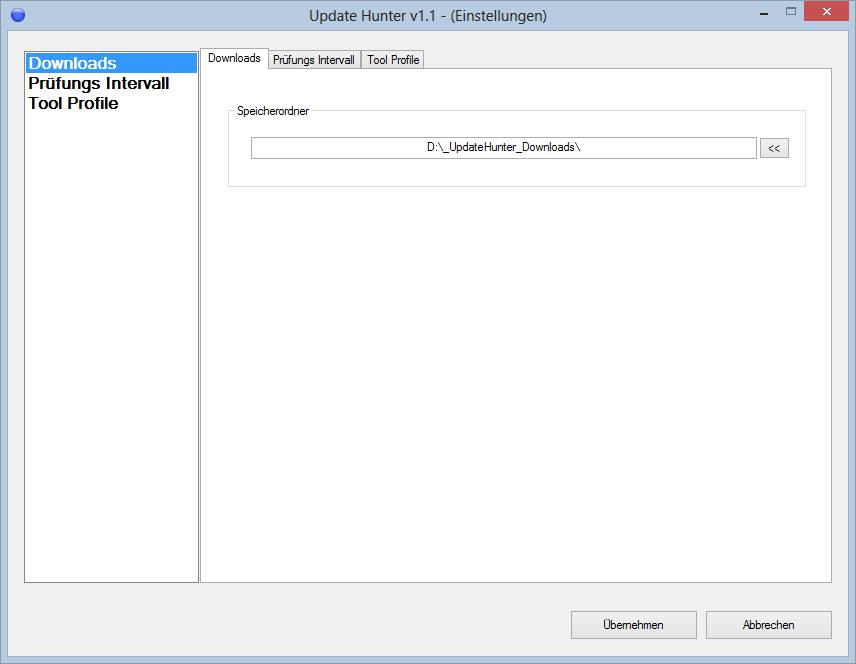
Diese Option ist übrigens auch durch ein Doppelklick auf das TryIcon erreichbar. Im nächsten Schritt stellen wir einen Download-Ordner ein.
Dieser Ordner ist erforderlich, falls ihr die entsprechenden Programme nicht Installiert habt (oder nicht Installieren wollt) aber dennoch über neue
Programmversionen Informiert werden wollt. Dabei wird lediglich die Existenz der Programme im Download-Ordner mit der Aktuellen befindlichen
version auf dem entsprechenden server verglichen bzw. überprüft und somit ggf. ein Update des Programms Signalisiert. Neben den Download-Ordner
kann das vergleichen aber auch noch über das auslesen der Programmversion über Registry (Empfohlen) erfolgen. Dazu später aber mehr.
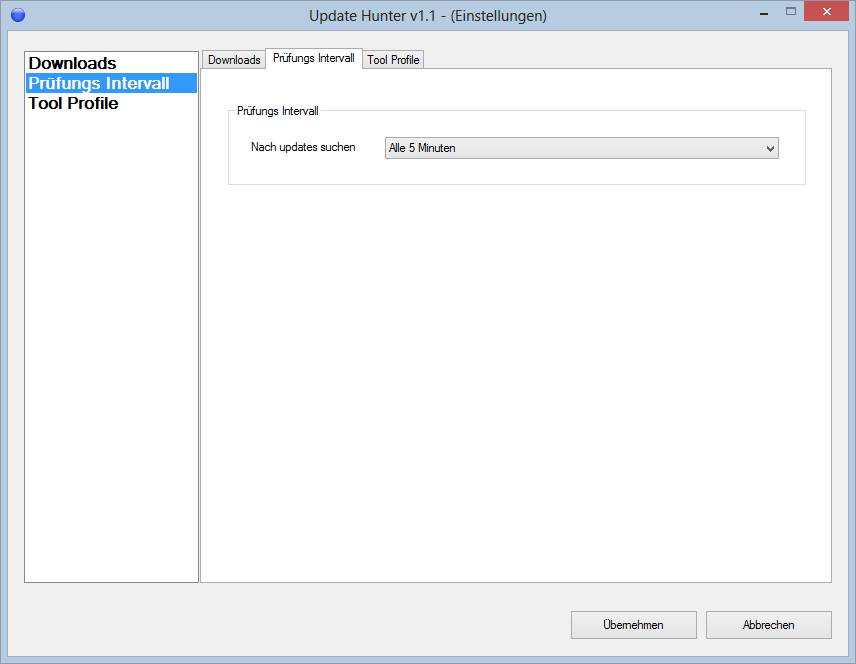
Als nächstes klicken wir auf das Registerfeld Prüfungs-Intervall. Hier legen wir den Zeitintervall fest, nach dem das Tool nach updates suchen soll.
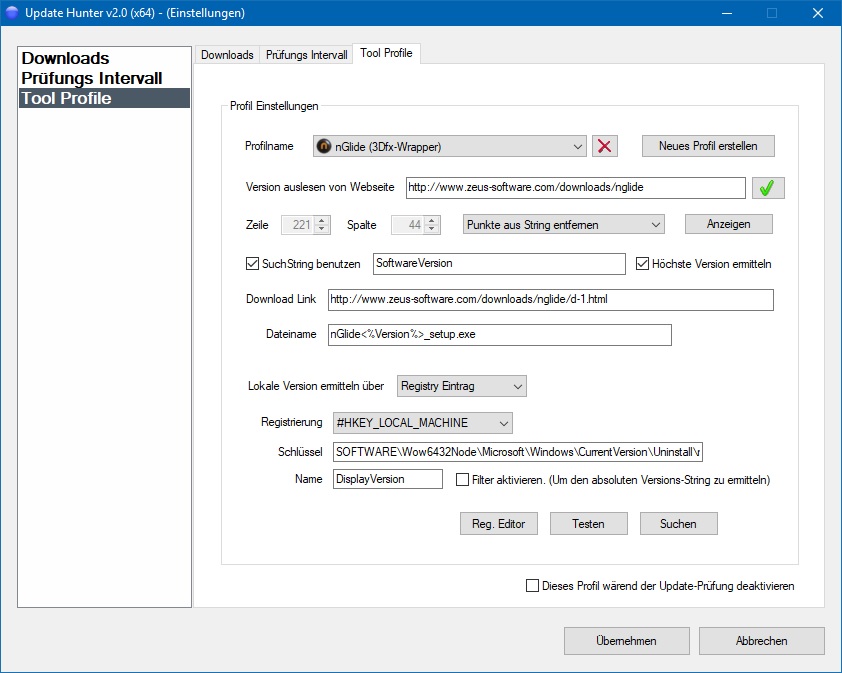
Damit kommen wir zur eigentlichen Profil-Erstellung. Die Registerkarte Tool-Profile. Da noch keine Profile existieren, sollten alle Gadgets (bis auf eins)
erstmal gesperrt sein. Klicken Sie nun auf das einzige ungesperrte Gadget Neues Profil erstellen. Daraufhin öffnet sich eine InputBox (Requester)
in dem wir ein Profilnamen benennen/eingeben. Es wird DRINGEND empfohlen den Namen des Programmes als Profilnamen anzugeben, damit die version des entsprechenden Programmes
auch gleich aus der Registry ermittelt werden kann. Anderfalls muss der wert ggf. Händisch gesucht und eingetragen werden. Konnte der Registry-Wert nach der
Profilerstellung nicht ermittelt werden, bleibt noch die möglichkeit diesen über den Button Suchen (ganz unten rechts) zu ermitteln.
Dabei geben wir den Ordner an, in dem das entsprechende Programm vorliegt bzw. Installiert wurde. Konnte auch hier nichts gefunden werden, bleibt noch die möglichkeit
manuell nach dem wert zu suchen. Dazu gibts den Button RegEditor um den Registrierungs-Editor schnell und bequem aufrufen zu können ohne das Startmenü
dabei bemühen zu müssen. Von manchen Programmen lassen sich allerdings keine Programm-Versionen aus der Registry ermitteln. In diesen seltenen fällen bleibt dann
wohl oder übel nur die möglichkeit, Updates über den Download-Ordner abzufragen. (Existenz-Abfrage der Setup-Datei im Download-Ordner)
Als Profilbeispiel habe ich mich hier mal für den TotalCommander entschieden. Geben Sie als Profilnamen also TotalCommander ein.
Ist TotalCommander bereits Installiert, sollten die entsprechenden RegistryEinträge zur Versions-Ermittlung automatisch unten eingetragen stehen.
I.d.R. werden die werte über die RegistryVariable DisplayVersion ermittelt. In manchen fällen (z.b. bei PureBasic) existiert die variable DisplayVersion
allerdings nicht. Dabei wird dann die variable DisplayName verwendet die i.d.R. immer vorhanden sein sollte. Der DisplayName besteht im grunde (meistens)
aus dem Namen des Programms + der Version. Um den reinen VersionsString zu erhalten, sollte man in diesem fall die CheckBox Filter Aktivieren unten anklicken.
Damit wird sichergestellt, das nur die Version des Programms ermittelt wird und der Name herrausgefiltert wird. Weiter geht es mit der angabe der Webseite aus der die
Programm-Version ermittelt werden kann. Hier sollte man am besten immer die absolute Download-Seite angeben, wo ggf. auch der DownloadLink zu finden ist.
In unserem Beispiel geben wir die Seite http://www.ghisler.com/amazons3d.php an. Als nächstes klicken wir auf das Häckchen rechts neben dem StringGadget
wo die Webseite eingetragen ist. Daraufhin öffnet sich eine InputBox wo wir die aktuelle Programmversion eingeben können. Konnte die version aus der Registry ermittelt werden,
so wird diese als vorgabe in der InputBox eingetragen. Korrigieren Sie diese ggf. auf die aktuelle version aus dem Internet. Wenn UpdateHunter alles automatisch ermitteln konnte,
ist das Profil vollständig. Anderfalls müssen die folgenden optionen noch händisch nachkorrigiert werden. Zeile / Spalte: Hier Tragen wir die Zeile und die Spalte
ein, ab der die Programmversion im HTML-Code zu finden ist. Am einfachsten geht das wenn man unter Firefox mit der Rechten Maustaste die option Seitenquelltext anzeigen
auswählt und nach der version sucht. (CTRL+F) Bei einer gefundenen Stelle kann man die Zeile & Spalte dann unten links in Firefox ablesen. Tragen Sie diese werte dann so
im UpdateHunter ein. Zum Testen können Sie jetzt auf den Button Anzeigen klicken, wobei die version des programms jetzt in einem Requester angezeigt werden sollte.
Alternativ kann man aber auch einen SuchString benutzen. Diese option ist i.d.R. sinvoller als Zeile & Spalte, da diese sich im laufe der Zeit verändern können.
Durch das suchen über einen SuchString wird gewährleistet, das auch immer die richtige Zeile gefunden wird. Als SuchString muss man einen String wählen der VOR der eigentlichen
Versionsnummer in der selben Zeile des HTML-Codes steht. Wenn z.b. im HTML-Code Download Latest Version: 2.5 steht, könnten Sie z.b. Download Latest Version
oder Latest Version als SuchString angeben. Falls eine Falsche version angezeigt wird, (z.b. wenn auch ältere versionen auf der Webseite angezeigt werden) sollten Sie
die CheckBox Höchste Version ermitteln aktivieren. Damit wird sichergestellt, das immer die Letzte (Höchste) versionsnummer ausgelesen wird. Als nächstes müssen
wir wissen wie die Version in der Setup-Datei steht. Steht Sie bspw. ohne Punkte dort, dann wählen wir in der ComboBox die option Punkte aus VersionString entfernen,
anderfalls die Option Punkte unverändert lassen u.s.w. Kommen wir zum Download-Link. Hier Tragen wir den DownloadLink zum entsprechenden Programm ein.
Hierbei sollte beachtet werden, das wir alle versionsnummern durch die variable <%Version%> ersetzen müssen. Normalerweise wird die variable automatisch gesetzt und alle "echten"
versionsnummern im DownloadLink entfernt. Sollte das nicht der fall sein, so klicken Sie einmal oben auf den Button Anzeigen damit die version zwichengespeichert
werden kann. Als letztes tragen wir den Dateinamen ein. Dieser muss den Namen auf dem Server entsprechen. Bei TotalCommander wäre das z.b. tcm<%Version%>x64.exe.
Auch hier muss die reine versionsnummer durch die variable <%Version%> ersetzt werden. Zum schluss wäre noch zu erwähnen, das der Dateiname ggf. automatisch eingetragen wird,
sobald man den DownloadLink einträgt. Dies hängt davon ab, ob der Dateiname bereits im DownloadLink vorkommt. Anderfalls muss dieser manuell eingetragen werden. Das wars dann auch
schon. Somit ist das Profil vollständig und Einsatzbereit. Damit UpdateHunter auch beim nächsten Systemstart aktiv ist, sollte man im TryIcon die option Autostart
aktivieren, damit das Tool beim Hochfahren auch wieder gestartet wird. Dabei wird lediglich eine Verknüpfung im Autostart-Ordner angelegt. UpdateHunter greift NIEMALS in die
Registry ein und/oder verändert dort irgendwas.
Jetzt noch ein paar Screenshots der Einstellungen:
Download UpdateHunter (32 + 64 Bit Compilat) inkl. Quellcode und Dokumentation im PDF Format


