
■ Installer le JDK 17.0
Lien https://download.oracle.com/java/17/arc ... 64_bin.zip
Décompresser ce fichier et copier le dossier jdk-17.0.12 dans le dossier d'installation de SpiderBasic
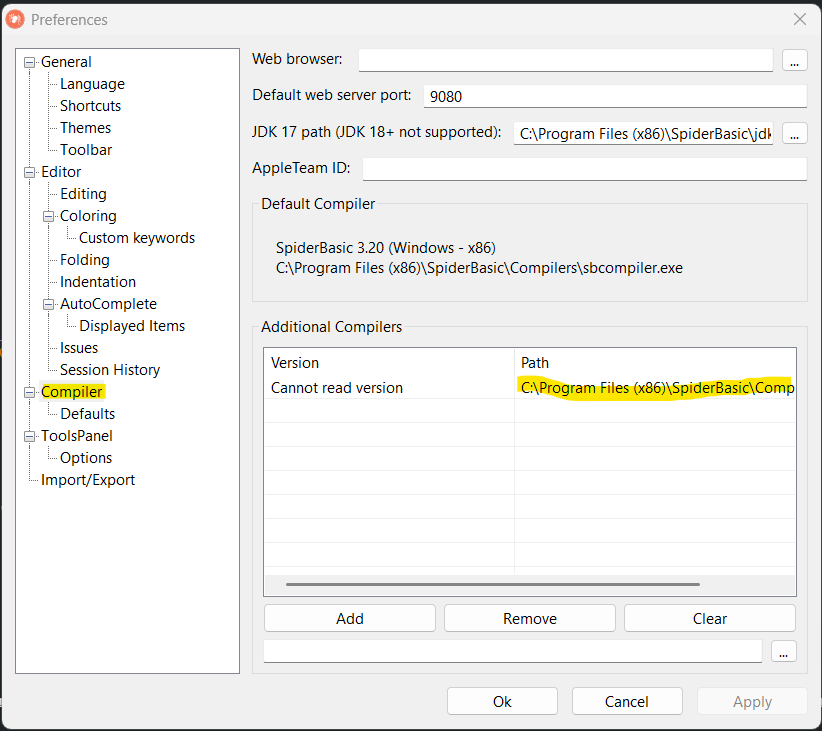
■ Configurer l'IDE en indiquant le dossier d'installation du JDK.
IDE : Menu file ➽ Preference ➽ Compiler
■ Configurer l'application.
Préparer votre premier code puis l'enregistrer. Ce petit code affichera l'heure.
Code : Tout sélectionner
Enumeration
  #mf
  #mfFont
  #mfTime
EndEnumeration

Declare Start()
Declare ShowTime()

;No debug
CloseDebugOutput()

Start()

Procedure Start()

  LoadFont(#mfFont, "", 50)

  OpenWindow(#mf, 0, 0, 0, 0, "", #PB_Window_Background)
  TextGadget(#mfTime, 10, 100, 300, 50, "00:00:00")
  SetGadgetFont(#mfTime, FontID(#mfFont))

  AddWindowTimer(#mf, 0, 1000)
  BindEvent(#PB_Event_Timer, @ShowTime())
EndProcedure

Procedure ShowTime()
  Protected Time.s = FormatDate("%hh:%ii:%ss", Date())
  SetGadgetText(#mfTime, Time)
EndProcedure
C'est le moment de paramétrer votre application Android.
Ajouter une icone : Ce n'est pas obligatoire. Par défaut ce sera l'icone de SpiderBasic.
IDE : Menu Compiler ➽ Compiler options ... ➽ Use icone
Configurer l'APK : Une application android porte l'extension .apk
IDE : Menu Compiler ➽ Create App
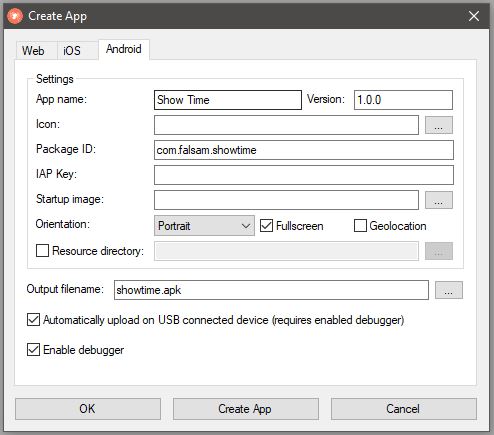
App Name : C'est le nom qui apparaîtra lors de l'installation de l'apk par Android.
Version : Version de votre application à incrémenter à chaque génération de l'APK. Exemple : 1.0.0
Package id : Identifiant de l'ensemble de l'application Android.
Le nom du package suit la règle suivante : extensiondedomaine.nomdudomaine.android.nomduprojet
Ce nom est toujours saisi en minuscule.
Vous n’êtes pas obligé d'avoir un domaine pour publier une application. Vous pouvez prendre par exemple votre pseudo sur ce forum. L'extension android n'est pas obligatoire non plus. Exemple : com.falsam.firstapplication
Outfile Filename : C'est le nom donné au fichier finale de l'application.
Le bouton Ok permet d'enregistrer la configuration.
Le bouton Create App va créer l'application pour Android.
Dans cet exemple, J'ai transféré l'apk final sur une tablette et un smartphone manuellement via le cable usb.
■ A propos des transferts d'application dites inconnues
L’installation d’applications hors Google Play Store (sur Internet, sur un store alternatif, transfert depuis port USB, etc.) nécessite de modifier les paramètres du téléphone, de façon à autoriser l’installation d’applications en provenance de sources dites inconnues.
Mobile : Paramètres ➽ onglet Général ➽ Sécurité puis cochez Sources inconnues.
■ Activer le mode développeur sur un terminal Android.
Quand vous créez une application Android avec SpiderBasic, il est possible de demander un transfert automatique de l'APK vers votre terminal à la fin de la compilation en cochant la case. Automaticaly upload on USB connected device ...
Lire la suite.
Retour au sommaire.